











方法1 「=CELL("ROW")=ROW()」で、選択している行を強調する
横になが~いエクセルの表に入力している時、どの行のどのセルに入力しているのかわからなくなることが、しばしばありました。
ウィンドウ枠を固定したり分割したりして、注意深く作業してはいたのですが、ミスを誘発する原因ともなるので、改善策を求めてあれこれ検索した結果、条件付き書式と関数で乗り切れる方法を発見。
先輩方のお知恵をそのままコピペさせてもらい、選択している行を強調させることに成功、数年前から活用しておりました。
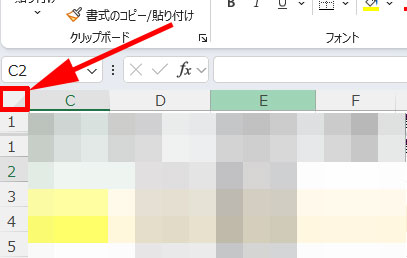
1)シート全体を選択しておきます。
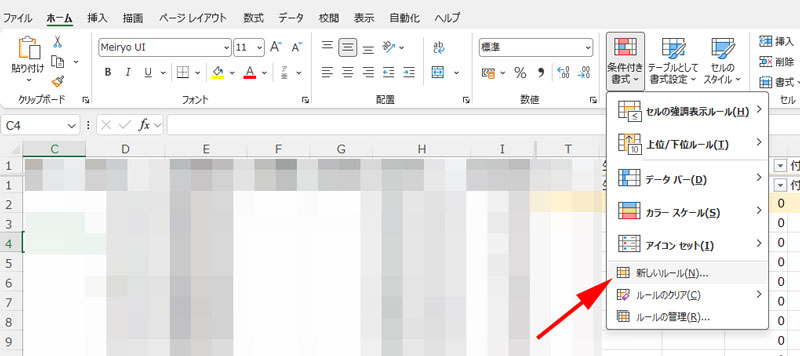
2)「ホーム」→「スタイル」内にある「条件付き書式」をクリックし、「新しいルール」をクリックします。
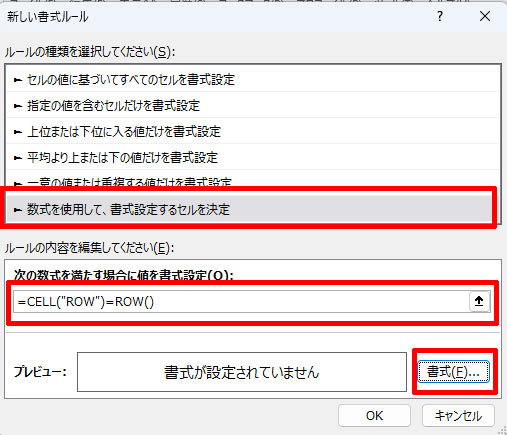
3)「ルールの種類」は、「数式を使用して、書式設定するセルを決定」を選択、「次の数式を満たす場合に値を書式設定」欄には、「=CELL("ROW")=ROW()」と入力します。その後、「書式」ボタンをクリックします。
4)「塗りつぶし」タブで背景色を選択して、「OK」ボタンをクリックします。
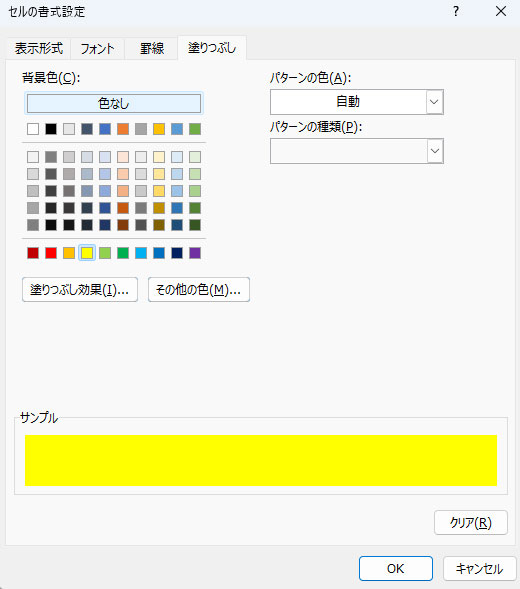
プレビュー枠には、指定した背景色が表示されています。
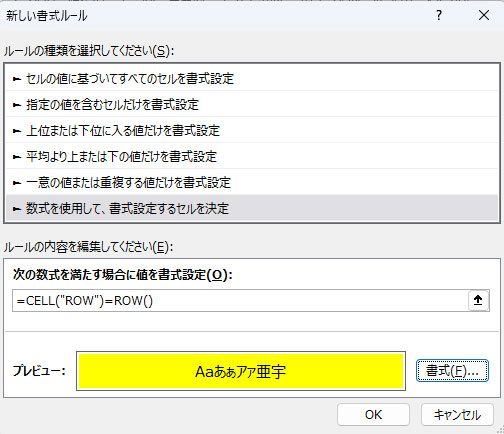
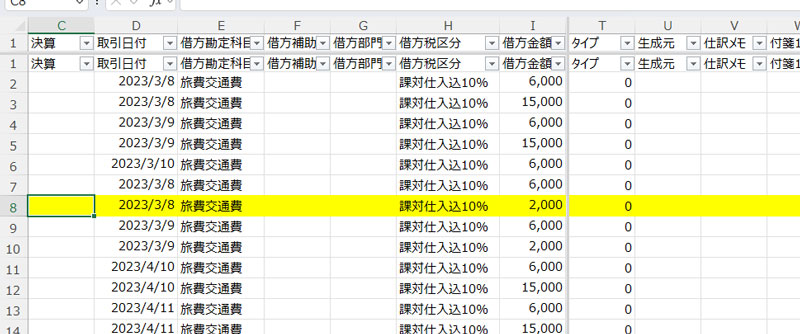
「OK」ボタンを押すと、書式が反映されます。
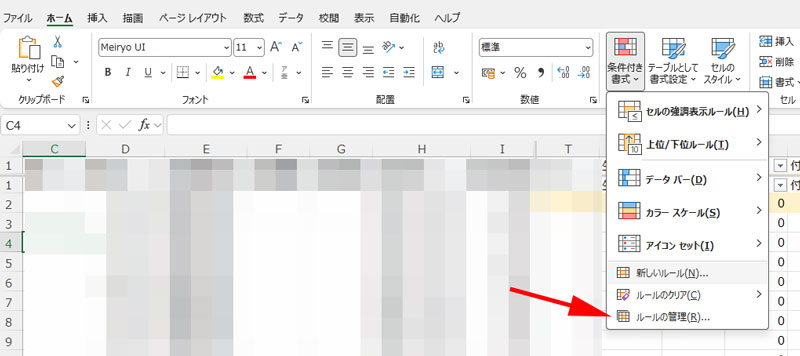
設定を変更したい場合は、「ホーム」→「スタイル」内にある「条件付き書式」をクリックし、「ルールの管理」をクリックします。
「ルールの編集」ボタンをクリックして、修正します。
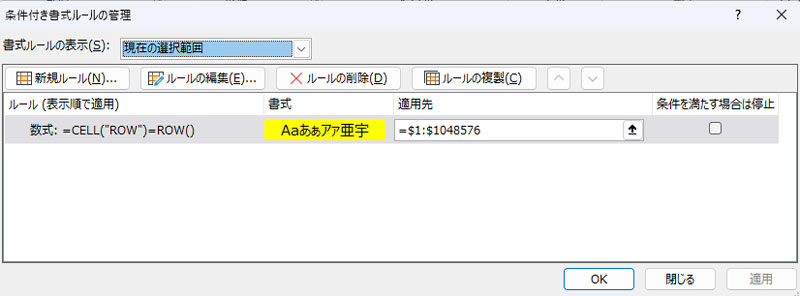
2つの関数を組み合わせた数式「=CELL("ROW")=ROW()」の意味を解説してくださっているサイトはたくさんありますので、こちらでは割愛します。


方法2 「セルにフォーカス」で、選択しているセルの行と列の色を強調表示
方法1の問題点。それは、瞬時に数式が反映されないこと。
セルの値を変更することなく、違うセルに移動すると、移動先の行の色が変わらないのです。
移動させるたびに行の色を変えるには、Visual Basic Editorを起動してマクロを記入する必要があるとのこと。
マクロまで記入するのはなあ・・・と思った私は、移動先で「F9」キーを押すことで、なんとかしのいでました。
Excelで「F9キー」を押すと、手動で数式の再計算が実行されます。

しかし最近、大発見したのです。
ワンクリックで、選択しているセルの行と列の色を強調表示してくれる設定があることを。
方法は、「表示」→「表示」にある、「セルにフォーカス」をクリックするだけ。

色がついた!
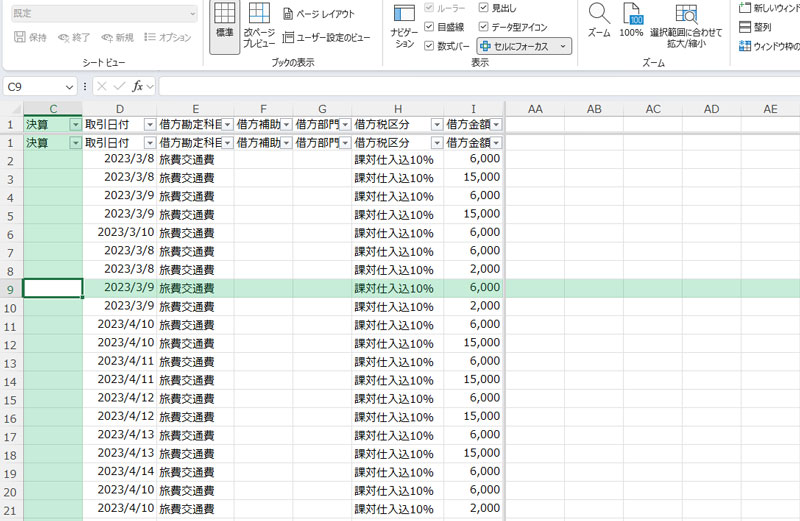
セルを移動しても、すぐ反映される!
強調表示の色を変えたい時は、「セルにフォーカス」の横にある▼をクリックし、「フォーカスセルの色」をクリックします。
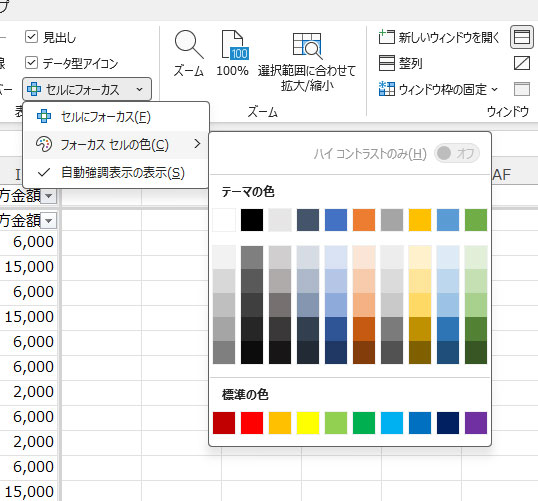
細かい設定変更はできませんが、どのセルを選択しているか把握したいだけなら、これで十分。
これ、いつから搭載されていたんだろう。全く気づかなかったです。


コメント